Membuat Fans Page Melayang Di Blog


Tutorial : 
1. Seperti biasa, buka blog, terus Rancangan  >> Add Widget >> HTML/JavaScript
2. Copy Paste script berikut :
<style type="text/css">
#topbar{
position:absolute;
padding-left:260px;
up:40px;
background-color: transparancy;
width: 300px;
visibility: hidden;
z-index: 100;
}
</style>
<script type="text/javascript">
var persistclose=0 //set to 0 or 1. 1 means once the bar is manually closed, it will remain closed for browser session
var startX = 30 //set x offset of bar in pixels
var startY = 5 //set y offset of bar in pixels
var verticalpos="fromtop" //enter "fromtop" or "frombottom"
function iecompattest(){
return (document.compatMode && document.compatMode!="BackCompat")? document.documentElement : document.body
}
function get_cookie(Name) {
var search = Name + "="
var returnvalue = "";
if (document.cookie.length > 0) {
offset = document.cookie.indexOf(search)
if (offset != -1) {
offset += search.length
end = document.cookie.indexOf(";", offset);
if (end == -1) end = document.cookie.length;
returnvalue=unescape(document.cookie.substring(offset, end))
}
}
return returnvalue;
}
function closebar(){
if (persistclose)
document.cookie="remainclosed=1"
document.getElementById("topbar").style.visibility="hidden"
}
function staticbar(){
 barheight=document.getElementById("topbar").offsetHeight
 var ns = (navigator.appName.indexOf("Netscape") != -1) || window.opera;
 var d = document;
 function ml(id){
  var el=d.getElementById(id);
  if (!persistclose || persistclose && get_cookie("remainclosed")=="")
  el.style.visibility="visible"
  if(d.layers)el.style=el;
  el.sP=function(x,y){this.style.left=x+"px";this.style.top=y+"px";};
  el.x = startX;
  if (verticalpos=="fromtop")
  el.y = startY;
  else{
  el.y = ns ? pageYOffset + innerHeight : iecompattest().scrollTop + iecompattest().clientHeight;
  el.y -= startY;
  }
  return el;
 }
 window.stayTopLeft=function(){
  if (verticalpos=="fromtop"){
  var pY = ns ? pageYOffset : iecompattest().scrollTop;
  ftlObj.y += (pY + startY - ftlObj.y)/8;
  }
  else{
  var pY = ns ? pageYOffset + innerHeight - barheight: iecompattest().scrollTop + iecompattest().clientHeight - barheight;
  ftlObj.y += (pY - startY - ftlObj.y)/8;
  }
  ftlObj.sP(ftlObj.x, ftlObj.y);
  setTimeout("stayTopLeft()", 10);
 }
 ftlObj = ml("topbar");
 stayTopLeft();
}
if (window.addEventListener)
window.addEventListener("load", staticbar, false)
else if (window.attachEvent)
window.attachEvent("onload", staticbar)
else if (document.getElementById)
window.onload=staticbar
</script>
<br />
<div class="clear">
</div>
<div id="topbar">
<div style="text-align: right;">
<a href="" onclick="closebar(); return false"><img src="https://blogger.googleusercontent.com/img/b/R29vZ2xl/AVvXsEi676gFiGhUTtIDqAvKRjfymVXVJn7r2tnpRt2T-lnr9ZCu0afm1C4qXjWm7_TI4IQ0S8OlsOCPwVov9gcO6QPp_OwYZNpBkyEnJXkzuaMUK5oyZkcIfYBWhmhGrEvOWjG1avWbBYVFbo2o/s1600/close3.png" /></a></div>
<center>
<div style="background: #fff;">
<iframe src="//www.facebook.com/plugins/likebox.php?href=http%3A%2F%2Fwww.facebook.com%2Fkreativitasngeblog&amp;width=292&amp;height=200&amp;colorscheme=light&amp;show_faces=true&amp;border_color&amp;stream=false&amp;header=true" scrolling="no" frameborder="0" style="border:none; overflow:hidden; width:292px; height:205px;" allowtransparency="true"></iframe>
</div>
</center>
</div>
3. Ganti yang berwarna biru dengan ID fans page sobat.

Gampang kan? dengan memasang widget ini, tentunya akan menambah like facebook fans page sobat, Widget ini juga dilengkapi tombol close, jadi bisa di close tanpa mengganggu pengunjung.

Selamat mencoba...

Process Tamer Software untuk Mengurangi Beban CPU Usage


Process Tamer Software untuk Mengurangi Beban CPU Usage
Process tamer | Software Untuk Mengurangi Beban CPU Usage

Pernah bermasalah dengan pemakaian CPU Usage yang sampai ke 100% ? ketika suatu program mengalami overload proses, saat itu juga anda akan menemukan pemakaian cpu yang sangat tinggi di task manager, hal ini mengakibatkan komputer maupun notebook menjadi terasa berat, dan lebih parahnya lagi bisa sampai ngblank dan kesurupan alias restar otomatis. 

Ada berbagai macam cara untuk mengatasi masalah di atas, salah satu solusinya adalah dengan menggunakan process tamer ini, cara kerja process tamer adalah dengan memonitor penggunaan CPU Usage yang di gunakan oleh program-program yg berjalan di komputer kita. Ketika menemukan sebuah proses yang overloading di cpu, Process tamer akan mengurangi prioritas proses tersebut untuk sementara, sampai penggunaan cpu kembali ke tingkat yang normal.

Settingan
 
Perbesar imagenya jika anda kesulitan untuk melihat settingan ini


Link download
Process tamer ini bisa di jalankan pada Operating System Windows: XP/2K/NT/Vista/Win7.
Nah... walaupun process tamer ini freeware, tetapi kita bisa juga mendapatkan lisensi key untuk process tamer ini. caranya adalah dengan berdonasi atau dengan mengambil serialnya dengan cuma-cuma alias gratis ( Seperti SmadAV mereka juga butuh donasi ). Serial key ini akan mengaktifkan Process tamer kita sampai 6 bulan, setelah itu kita harus memasukan serial baru kembali. Biar nanti teman-teman tidak kesulitan saat ingin mendapatkan serial baru, berikut saya sertakan cara untuk mendapatkan serial key gratis tersebut.

1. masuk ke halaman ini
2. lakukan registrasi
3. buka email dan verifikasi akun anda
4. login dengan akun anda untuk masuk ke dalam forum:
6. klik License key page
7. di halaman selanjutnya anda akan menemukan pilihan generate serial key untuk produk software yang di produksi oleh donation coder. pilih Process tamer
8. muncul deh halaman serialnya ( tinggal di copy paste saja ):
9. selesai

Membuat "Fake Login" (full tutorial)

Membuat Fake Login Sederhana Facebook dg Hosting www.000webhost.com untuk Tutorialnya Silahkan,

Langkah Pertama :
  1. Download File Di sini  Kemudian Extrack File Tersebut
  2.  Buka Browser Mozilla Firefox Kemudian Tulis Di Address Bar http://www.facebook.com/login.php kemudian View Page Source Lihat Gambar Berikut :

  3.  Kemudian Copy Semua Script Di dalamnya 

  4. Paste Di dalam Notepad , Kemudian Cari link https://www.facebook.com/login.php?login_attempt=1  

    Ganti Menjadi Logs.php


  5. Cari Tulisan Masuk Facebook

    Ganti Dengan Yang kalian Inginkan Contoh : Masuk atau Tidak??? Nggak Mau Masuk Nggak dapat Uang Jajan :))

    Sehingga hasilnya Akan Seperti Ini


    Tapi Tidak di Ganti Juga Nggak Pa-pa.. Itu Terserah kalian :D
  6. Lalu Save Dengan ekstensi .html 

    Campur Dalam Satu Folder Dengan file Yg Sudah Di Extrack Di atas
  7. Lihat Hasil File Yang anda Buat Tadi Dengan Cara Klik Kanan, Open With, Firefox  Sehingga akan Muncul Di Firefox Seperti ini :


 Langkah Kedua :
  1. Pertama Anda harus memiliki akun di www.000webhost.com
  2. Kemudian Login di akun tersebut
  3. Klik Go to CPanel lihat Gambar

  4.  Kemudian Cari File Managaer

  5. Akan Tampil Window Database Silahkan isi Password Trus Masuk

  6. Buka Folder Seperti Gambar

  7. Klik Menu Upload Hingga Tampil Window seperti ini :

  8. Upload Tiga File Yang Sudah Di Download Dan Dibuat di Lankah Pertama , Trus Klik Submit


    lalu klik Tombol Back

  9. Langkah Terakhir Centang Semua File Yang Di Download , Dan klik Chmod


    Ubah value CHMOD nya menjadi 777


    Lalu Submit Sehingga akan tampil Window seperti ini


    Lalu cek Apakah Sudah Berhasil Atau Belum... Jika Hasilnya Seperti gambar dibawah ini Berarti sudah Berhasil...


    SUCCESSSSS.........!!!!
Tolong Di INGAT!!!!   Tips ini....

Selalu Periksa Url Di address Bar sa'at Login / Masuk Account Apapun..... 

Cara Mendapatkan Follower Twitter Otomatis


Jujur sih, kalau saya paling jarang twitteran, pengennya yang auto-autoan gitu. Mulai dari update tweeps, follow, atau apa lah. Walaupun ditinggal  yang penting twiitnya update terus, karena terhubung dengan Facebook, Blogger, Wordpress, dan lain-lain. Follow @DozaCrack yaaa!! :D
Nah, udah gak sabaran ya ingin menggunakan auto follow nya? yuk, langsung aja ke TKPhttp://www.rahulsamyal.com/twitter.php
atau kesini
http://www.gusbur.info/follow/

Untuk list ID's nya sudah saya sediakan, tinggal anda masukkan disitu pada kolom yang tersedia
http://twitter.id-fb.com/id.txt ID's 40K
berhubung pihak hosting saya tidak mengizinkan untuk memakai bot lagi, jadi saya batalkan untuk memakai scriptnya :(
UPDATE:
Cara menggunakan Auto Followernya saya rasa gampang kok
  • Pada kolom pertama, masukkan ID's nya. terserah, mau Anda copas semua atau mau dibagiin. Kalau saya sih 5000 + 5000 + biar fix botnya. Dan tergantung juga dengan koneksi Anda. Jika  koneksi kurang baik, followernya pasti kurang baik juga. eheehe
  • Pada kolom kedua, masukkan UserName anda, tanpa @
Cara Mendapatkan ID's Twitter langsung saja kehalaman berikut
http://www.gusbur.info/maker/

sumber : http://blog.id-fb.com/2012/06/cara-mendapatkan-follower-twitter.html

Kumpulan URL / Link Free Twitter Auto Followers


Kumpulan URL / Link Free Twitter Auto Followers
Hari gini ga punya akun Twitter ?? #kamseupay =))
Berikut Kumpulan URL/Link Free Twitter Auto Followers :

1. http://hitfollow.info/

2. http://plusfollower.info/

3. http://newfollow.info/

4. http://followback.info/

5. http://letgetmorefollowers.info/

6. http://twiends.com/ 

7. http://www.twitclub.com/

8. http://www.youlikehits.com/

9. http://www.justunfollow.com/

10. http://www.getnewfollowers.info

11. http://www.bestfollowers.us/ 

12. http://spreadyourtweets.biz/

13. http://followyou.info/

14. http://www.tweettrafficrush.com/

Jadi, penjelasannya gini.... 
  1. Login ke akun Twiiter kamu.
  2. Klik semua url/link di atas.
  3. Setelah semua di-klik, masukkan user + pass akun Twitter kamu pada semua web di atas. Tenang 100% aman. Kalau takut, coba saja pake akun palsu.
  4. Selanjutnya ikuti petunjuk dari masing - masing web di atas.
  5. Sampai detik ini apabila semua web di atas anda jalankan secara bersamaan, minimal 200 followers/hari untuk akun Twitter anda.
  6. Web - web di atas hanya bisa anda gunakan 1 x 24 jam.
Nih buktinya @cyber4rtcom
Hanya dalam 5 hari, followers udah 900 lebih. 
Jangan lupa di follow ya... @cyber4rtcom :p

Special thanx to  : 
http://blog.cyber4rt.com 

Kumpulan URL / Link Free Twitter Auto Followers di atas akan di update setiap saat, stay turn with us.

Merubah Tampilan Windows 7 Menjadi Angry Bird


Dari pada bingung mau posting apa, mending posting Skin Pack Angry Bird Space. Udah tau kan Angry Bird Space? Yap, versi terbaru dari Game Angry Bird. Tapi kali ini bukan untuk Share Game but Skin Pack
Kebetulan ini pesanan temen 2 hari yang lalu, baru sempet posting ni. Hhehe
Dengan Skin Pack ini, tampilan Windows 7 akan serasa kita menggunakan OS Angry Bird. Hhehe
Mulai dari Cursor, Taskbar, Loading Sistem, dan yang lainnya akan bertemakan Angry Bird Space


Screen Shot : [From My PC]

Merubah Tampilan Windows 7 Menjadi Angry Bird
Tampilan Dekstop [Klik Untuk Memperbesar]

Merubah Tampilan Windows 7 Menjadi Angry Bird
Tamilan Manu dan Dekstop [Klik Untuk Memperbesar]


Udah gak Sabaran? Tunggu Lihat dulu spesifikasi Leptop/PC

*Klik Start - Klik Kanan My Computer - Properties - [Akan Ada Tulisan 32 Bit atau 64 Bit]


**Cara Download : Klik Link - Skip Ad [Pojok Kanan] - Download

Download Aplikasi Android Market / Play Store Dengan PC


Saat ini kita dapat menggunakan komputer untuk mengunduh aplikasi dari google play store dengan media PC atau Laptop anda. Bagaimanakah caranya? Mari kita bahas bagaimana cara mengunduh aplikasi di google play store dengan media PC atau Laptop.
Langkah yang harus anda tempuh:
1.Jika anda menggunakan google chrome v17 (dapat anda lihat di menu opsi yang terletak di kanan atas tepatnya dibawah tombol close, setelah itu pilih "tentang google chrome"), anda dapat melewati langkah pertama ini, namun jika anda mempunyai versi dibawah atau blom mempunyai google chrome anda dapat download dan install google chrome terlebih dahulu, anda bisa mendapatkannya di sini. (Kenapa menggunakan google chrome? Karena aplikasi downloader itu menggunakan plug in dari google chrome)
2.Download APK Downloader di sini. Lalu tarik dan arahkan ke halaman web google chrome. Nanti akan ada konfirmasi penginstalan exstention.
3.Tutup google chrome yang telah anda pasang plug in / add on tersebut.
4.Kemudian klik kanan icon google chrome pada desktop anda, masuklah pada opsiproperties, setelah itu tambahkan kode:
--ignore-certificate-errors
sebagai contoh penambahan kode:
C:\…\chrome.exe --ignore-certificate-errors
atau
“C:\…\chrome.exe” –ignore-certificate-errors
5.Tutup kembali google chrome, kemudian buka kembali dan masuk pada google play store
6.Klik icon gambar android pada kolom sebelah URL address (bergambar logo android)
7.Maka akan muncul sebuah kotak yang berisikan peringatan dimana anda harus mengisikan alamat email yang digunakan pada android device anda (play store anda) dan Device ID
8.Isikan email dan Device ID (semacam serial number) dari ponsel android yang anda punya, karena itu install aplikasi device id di ponsel android anda. Untuk mengetahui device ID anda, anda ketikkan  *#*#8255#*#*. Contoh android-1234567890abcdef maka ID device anda adalah 1234567890abcdef
Atau anda dapat juga mengetahuinya dengan download aplikasinya di sini. Buka aplikasi device id di ponsel dan kamu akan mendapatkan alamat email dan device id. Copy dan Paste data tersebut.
9.Setelah langkah memasukan Device ID dan email, anda buka aplikasi yang hendak anda unduh di google play store, setelah halaman pada web terbuka sempurana, anda klik gambar android pada kanan atas sebelah URL address tersebut.
10.Aplikasi telah terunduh dan anda dapat memindahkannya ke android device anda.
Catatan: Jika anda binggung, anda dapat melihat langsung pada official web di sini.


6 Tools Untuk Mempercantik Windows 7 Anda


1. Download Themes Windows 7.


Cara paling gampang untuk memperindah tampilan desktop komputer adalah dengan mengganti themes yang ada. Namun jika kalian telah bosan dengan tampilan atau pilihan yang ada hanya itu itu saja, Bagi pengguna OS Windows 7 kalian dapat mendownload themes baru langsung dari Microsoft’s Personalization Gallery. Berikut cara untuk mendownloadnya langsung dari komputer kalian.
  1. Di area desktop klik kanan dan pilih menu Personalize
  2. Window baru My Themes akan muncul dan klik di tulisan Get more themes online.
  3. Link tersebut akan membuka situs Microsoft dimana kalian dapat mendownload banyak themes baru.
  4. Tahap terakhir pilik themes yang akan di download dan save file tersebut.
Atau kalian dapat mendownload themes windows 7 di :


2. Menggunakan Stardock Object Dock.

6 Tools Untuk Mempercantik Windows 7 Anda


Cukup dengan tools gratis di berikut, anda bisa membuat group icon dengan tampilan animasi saat diklik, Indikator-indikator laptop anda mulai dari kapasitas hardisk, CPU meter, memory usage, time, network connection viewer, dan lain sebagainya yang kesemuanya itu bisa diubah sesuai kemauan anda. ikuti saja langkah-langkah berikut ini :
Membuat tampilan desktop minimalis1. Download dan install dahulu program Stardock Object Dock Klik disini.

2. Untuk membuat tampilan Object Dock lebih menarik, download Stack Docklets, ekstrak hasil download
tadi dan letakkan folder StackDocklet di C: Program Files/Stardock/ObjectDock/Docklets.

3. Klik kanan pada ObjectDock dan pilih New “Stack” Docklets.
4. Buatlah sebuah folder baru yang berisi link dari program-program yang telah terinstal di laptop/PC anda. Mis; Folder Music, isinya link ke WinAmp, Audacity, Virtual Dj, dan Folder Office berisi link ke Word 2007, Excel 2007,TransTools,dst sesuai keinginan anda. Di sini saya membuat lima folder, yaitu Office, Internet, Graphic, Music, Game dan Tools.

5. Klik kanan di icon Stack yang tadi telah dibuat, klik Dock Entry Properties.

6. Pada kolom Folder, Browse ke tempat dimana anda simpan folder yang berisi link ke program lain yang tadi anda buat. Pada kolom Icon, pilih icon sesuai keinginan anda. Ubah mode menjadi grid (tampilan icon program tersusun dalam kotak segi empat) atau fan (icon program tersusun memanjang). Lakukan perubahan pada semua Stack Docklet yang telah anda buat tadi.

7. Langkah terakhir, klik kanan di desktop anda, pilih view, hilangkan centang show desktop icon. Selesai !

kini tampilan desktop Anda tampak lebih elegan dan minimalis bukan?
Untuk ulasan tampilan indikator CPU akan saya bahas nanti…. selamat mencoba!

3. Windows 7 Circle Dock Bar.

Dengan Windows 7 Circle dock bar icon di desktop dapat dipindahkan ke dalam sebuah lingkaran yang mernyerupai bentuk jam dinding, dari aplikasi ini shortcut yang disimpan didalamnya dengan cara drag and drop dapat dijalan secara langsung. Dengan demikian tampilan desktop yang semula berisi banyak folder yang tidak tertata dengan rapi dapat diminimalisasi dengan aplikasi ini.

6 Tools Untuk Mempercantik Windows 7 Anda

Beberapa fitur yang terdapat di aplikasi ini antara lain:

1. Untuk menambahkan File hanya memerlukan drag dan drop shorcut atau folder.

2. Dapat diputar dengan dengan menggunakan scroll di mouse

3. Dapat dijalankan di windows 7, windows vista dan windows xp

4. Aplikasi dapat langsung dijalankan dari circle dock ini


4. Windows Gadgets.

6 Tools Untuk Mempercantik Windows 7 Anda


Salah satu fitur Windows 7 yang tidak dimiliki oleh sistem operasi pendahulunya adalah fitur Gadgets. Gadgets ini adalah sebuah aplikasi mini yang dirancang dan memiliki fungsi tertentu. Gadgets biasanya digunakan untuk mempercantik desktop atau sebagai hiburan namun selain itu gadgets juga memiliki berbagai jenis dan fungsi tersendiri seperti berfungsi sebagai jam, timer/stopwatch, kalender, pengukur suhu hardisk, pemantau cuaca, permainan atau bahkan sebagai sebuah galery mini.

Secara default Windows 7 hanya menyediakan beberapa gadgets yang bisa dipasang di desktop anda, namun bagi anda yang sering ber-eksplorasi, andapun bisa menambahkannya. Bagi anda yang mencari fungsi gadget tertentu yang tidak ada didalam gadgets bawaan Windows 7, anda bisa dengan mudah mendownloadnya di internet.
Beberapa situs yang menyediakan gadgets di internet :


Selain beberapa situs diatas, anda bisa mencarinya dengan bantuan google dengan menggunakan keyword: “free windows 7 gadgets”. File gadgets memiliki ekstensi .gadget, sebelum dapat menggunakannya anda harus menginstallnya terlebih dahulu, cara menginstallnya-pun sangat mudah, cukup dengan menjalankan file gadget yang telah di download dan secara otomatis gadget tersebut akan muncul didalam daftar gadget yang ada, untuk menambahkannya ke desktop, cukup tarik atau double click gadgets yang akan dipasang dan secara otomatis gadgets tersebut akan ditambahkan ke desktop anda. Mudah bukan?
Selamat berburu gadgets.


5. Mempercantik dengan Start Menu 7 PRO

6 Tools Untuk Mempercantik Windows 7 Anda


Mempercantik Start Menu di windows 7 dengan Start menu 7 pro plus keygen.

Fasilitas Start Menu 7:

  • Daftar item menu abjad disortir, sehingga Anda dapat dengan mudah menemukan program atau perintah dengan namanya.
  • Buka setiap lokasi pada PC Anda dengan satu klik.
  • Anda dapat membuat, mengubah, dan menyusun ulang item di Menu 7. Jadi mudah untuk membuat daftar lokasi yang paling digunakan, direktori populer, dan virtual folder untuk mengaksesnya dengan satu klik.
  • Ada tombol Jalankan khusus untuk mengakses lokasi jarang digunakan tanpa menambahkannya ke dalam menu.
  • Start Menu 7 memiliki sebuah panel Power disesuaikan Buttons.
  • Power Timer, Dengan fitur ini Anda dapat menunda operasi manajemen daya.
6 Tools Untuk Mempercantik Windows 7 Anda

6. Seven Conifier.

6 Tools Untuk Mempercantik Windows 7 Anda

Apakah anda merasa bosan melihat icon-icon taskbar pada windows 7 yang selalu sama??? Ya, saya pun merasakan hal yang sama pula. Semua software yang ada di taskbar memang memunculkan icon-iconnya sendiri. 7Confiner solusinya, aplikasi ini akan mengganti icon tasbar dan start menu 7 anda tanpa merubah animasi apapun!!!
6 Tools Untuk Mempercantik Windows 7 Anda
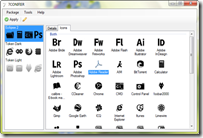
Di dalam 7Confiner ini, terdapat 3 themes default yaitu Eclipse 2, Token Dark dan Token Light. Cara installnya pun cukup mudah, cukup memilih themes yang anda suka dan “Apply” saja. Silakan didownload:

Write here, about you and your blog.
 
Copyright 2009 Aransyah P All rights reserved.
Free Blogger Templates by DeluxeTemplates.net
Wordpress Theme by EZwpthemes